Overblik
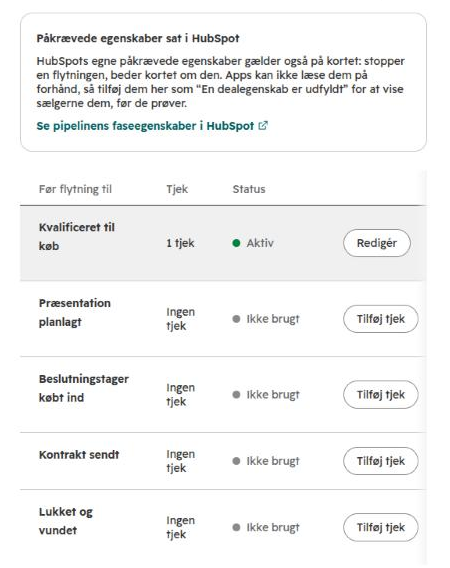
- Et tjek hører til en fase i en pipeline og gælder, før en deal flyttes til den fase. Eksempel: "En kontakt er tilknyttet" før Proposal sent.
- Hvert tjek er enten Blokerer flytningen (blokerer) eller Kun en advarsel (advarsel). Advarsler blokerer aldrig.
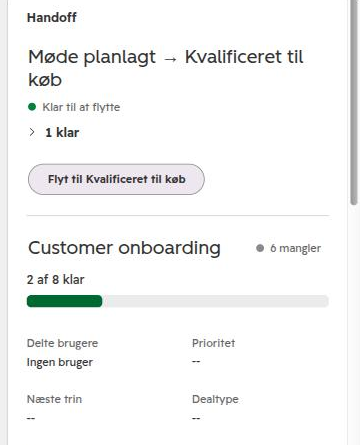
- På kortet ser sælgeren den aktuelle fase → næste fase, fx 3 of 5 ready, og knappen Flyt til …. Knappen virker, når intet blokerende tjek fejler. HandoffReady tjekker igen på serveren og ændrer derefter kun dealens fase.
- Fasetjek er valgfrie. Overleveringer virker uden dem.
Før du starter
- Du skal være Super Admin for at ændre, teste og udgive fasetjek. Alle, der kan åbne indstillingerne, kan se dem.
- Free har fasetjek på én fase med tjek fra biblioteket. Pro har fasetjek på alle faser i alle pipelines, egne tjek og "Only when…". Se priser.
- Tjek på produktlinjer og tilbud kræver, at HandoffReady må læse dem. Det er valgfri adgang, som du giver ved installationen. Gav du den ikke, er de to slags tjek skjult; installer appen igen og tillad adgangen for at bruge dem.
- Tjek på brugerdefinerede objekter kræver HubSpot Enterprise med brugerdefinerede objekter og adgangen Læse brugerdefinerede objekter. Uden den står de som ikke tilgængelige.
1. Sæt fasetjek op
- Åbn Settings → Integrations → Connected Apps → HandoffReady.
- Under Fasetjek, klik Sæt fasetjek op (senere Redigér fasetjek).
- Vælg en Pipeline. Du ser alle faser med antallet af tjek på hver. Den første fase og Closed Lost kan ikke have tjek.
-
Vil du i gang hurtigt, så klik
Start med et foreslået sæt. Vælg for hvert trin, hvilken
fase det står foran, eller spring det over:
- Før tilbuddet: en kontakt og en virksomhed er tilknyttet.
- Før kontrakten: en beslutningstager (hvis kontoen har den kontaktetiket), produktlinjer og et godkendt tilbud.
- Før Lukket vundet: lukkedato og beløb er udfyldt, og der er ingen åbne opgaver.
-
Eller åbn en fase og tilføj tjek under Tilføj et tjek.
Biblioteket har otte slags:
Tjek Opfyldt, når A deal property is filled in Feltet på dealen er udfyldt (og har en bestemt værdi eller mindst et tal, hvis du vælger det) A contact is associated Mindst én kontakt er tilknyttet (med en bestemt etiket, hvis du vælger det) A contact property is filled in Én (eller hver) tilknyttet kontakt har feltet udfyldt. Ingen kontakter betyder, at tjekket fejler A company is associated Mindst én virksomhed er tilknyttet A company property is filled in Den primære (eller eneste) virksomhed har feltet udfyldt The deal has line items Dealen har mindst så mange produktlinjer A quote is approved Mindst ét tilknyttet tilbud er godkendt No open tasks on the deal Ingen tilknyttet opgave er åben - Hvert tjek får en sætning, sælgeren ser, fx "Close date is filled in". Du kan skrive din egen. Vælg Blokerer flytningen eller Kun en advarsel.
- Klik Gem kladde.
2. Egne tjek (Pro)
Sidst i Tilføj et tjek står Custom check: write your own rule. Et eget tjek læses som en sætning, række for række:
[At least one] [contact] [labelled Decision maker] where [Phone] [is filled]
- Hvilket objekt: dealen, dens kontakter, virksomheder, produktlinjer, tilbud eller opgaver.
- Hvor mange: mindst én, alle (ingen poster betyder fejl), ingen eller mindst N.
- Hvilke poster tæller: efter kontaktetiket og feltfiltre, fx produktlinjer, hvor produkttypen er abonnement.
- Hvad skal gælde: udfyldt, tom, lig med, ikke lig med, indeholder, en af, større/mindre end, før/efter en dato, inden for N dage fra i dag, sand/falsk.
- Grupper: "+ And" og "+ Or", højst to niveauer og 10 betingelser pr. tjek.
- Only when… på ethvert tjek: betingelser på dealen, der afgør, om tjekket gælder, fx "Deal type is New business". Et tjek, der ikke gælder, vises ikke på kortet.
Datoer sammenlignes som kalenderdage i kontoens tidszone (den, du vælger under Forfaldsdatoer).
3. Test og udgiv
- Under Test og udgiv vælger du en åben deal i pipelinen og klikker Test med denne deal. Du ser for hvert tjek, om det er opfyldt, og for egne tjek hvilken betingelse der fejlede. Testen skriver intet i HubSpot.
- Klik Udgiv. Du kan kun udgive netop den kladde, du har testet; enhver ændring kræver en ny test.
- Ændrer du udgivne tjek senere, gemmes ændringen som kladde. Deals bruger de udgivne tjek, indtil du har testet og udgivet kladden.
4. Brug på dealen
- Åbn en deal i pipelinen. Øverst på kortet Handoff står fx Qualified → Proposal sent og 3 of 5 ready. Næste fase er den næste åbne fase; efter den sidste er det Closed Won. Har pipelinen ingen udgivne tjek, vises afsnittet ikke.
- Blokerende tjek, der fejler, står først, hver med én måde at rette det på: udfyld dealfeltet i kortet, tilknyt en kontakt eller virksomhed, åbn den post, der mangler et felt, eller brug kortene Produktlinjer, Tilbud eller aktiviteterne på dealen.
- Klik Flyt til …, når intet blokerer. HandoffReady tjekker igen og sætter dealens fase. Har dealen ændret sig imens, viser kortet det, der mangler nu, i stedet for at flytte den.
Bemærk HandoffReady flytter kun deals fremad, aldrig til Closed Lost, og aldrig af sig selv. Ved Closed Won følger overleveringen på samme kort. Kan HandoffReady ikke læse det, et tjek skal bruge (fx fordi adgangen til tilbud er fjernet), vises tjekket som Kunne ikke tjekkes og blokerer ikke.
5. Skipped checks
HubSpot lader ikke en app stoppe en deal, der trækkes på boardet eller ændres andre steder. Når en deal når en fase, mens et blokerende tjek fejler, vises den på appsiden under fanen Sprungne tjek med det, der manglede, dealens ejer, og hvornår det skete.
- HandoffReady får besked fra HubSpot inden for få sekunder, når en deal skifter fase, og kigger desuden selv efter hvert 10. minut, hvis en besked gik tabt.
- En række forsvinder af sig selv, når tjekkene er opfyldt, eller dealen er flyttet videre.
- Deals, der er flyttet med Flyt til …, vises aldrig her.
- Kun deals, der nåede fasen, efter tjekkene blev udgivet, tæller.
Statistikken på appsiden og i kontoportalen viser faseskift med kortet mod faseskift uden om tjekkene pr. uge, andelen pr. fase og de tjek, der oftest fejler.
Det kan fasetjek ikke
- Stoppe et faseskift på boardet, i en workflow eller via import.
- Flytte en deal tilbage eller automatisk rulle et skift tilbage.
- Undtage enkelte deals fra et blokerende tjek.
Går planen fra Pro til Free, beholdes alle tjek. Den første fase, I satte tjek på, kører videre; de andre sættes på pause, og egne tjek og "Only when…" kan ikke tilføjes eller ændres.
Data
Fasetjek læser de felter på dealen, kontakter, virksomheder, produktlinjer, tilbud og opgaver, som tjekkene bruger, når kortet åbnes eller en deal skifter fase, og gemmer dem ikke. HandoffReady gemmer jeres tjek (krypteret), dealens id med fase, fejlede tjek og tidspunkt for Sprungne tjek, og for hvert faseskift med kortet dealens id, faserne, hvem der klikkede, og hvornår. Hvad der sker, når I stopper.
Få hjælp
Skriv til hello@maaaw.dk med kontoens id (portal id), pipelinen og fasen. Send ikke kundedata. Mere om support.