Overblik
HandoffReady er en HubSpot-app, der holder deals klar fra fase til fase og gør overleveringen fra salg til levering komplet. Den har fire dele:
- Kortet Handoff på dealen: næste fase med dens fasetjek og knappen Flyt til …, en tjekliste over det, leveringen skal have, og knappen, der opretter overleveringen, når dealen er vundet.
- Appsiden: en kø med vundne deals, der venter, overleveringer, der kræver opmærksomhed, deals, der sprang fasetjek over, og statistik.
- Indstillingerne: hvor en Super Admin beskriver, tester og udgiver overleveringer og fasetjek.
-
Kontoportalen på
https://handoff.maaaw.dk/account: statistik, plan, fakturaer og firmaoplysninger for Super Admins, uden for HubSpot.
En overlevering opretter en ticket, et projekt eller kun opgaver i HubSpot og kobler dem til dealen. HandoffReady læser deals og ændrer kun én ting på dem: dealens fase, når en bruger klikker Flyt til …, og fasetjekkene er opfyldt.
Før du starter
- Du skal være Super Admin i HubSpot-kontoen for at installere og opsætte HandoffReady.
- HubSpot-abonnement: [UNDERSTØTTEDE NIVEAUER].
- Vil du oprette projekter, skal projektobjektet være slået til i kontoen. Se HubSpots vejledning om projekter.
1. Installer og forbind
- Find HandoffReady på HubSpot Marketplace og klik Install.
- Vælg den HubSpot-konto, HandoffReady skal installeres i, hvis du har adgang til flere.
- HubSpot viser, hvilken adgang HandoffReady beder om. Læs listen, vælg den valgfri adgang, du vil give, og klik Connect app.
- Du lander på en side, der siger, at HandoffReady er installeret, og hvor indstillingerne findes. Gå tilbage til HubSpot.
Den adgang HandoffReady beder om
| Adgang | Hvorfor |
|---|---|
| Læse deals | Fasetjek, tjeklisten, køen og forhåndsvisningen. |
| Skrive deals | Kun til at sætte dealens fase, når en bruger klikker Flyt til …, og fasetjekkene er opfyldt. Andre felter på dealen ændres ikke. |
| Læse virksomheder | Se, om dealen har en virksomhed, læse de virksomhedsfelter, fasetjek bruger, og koble virksomheden til ticketen eller projektet. |
| Skrive kontakter | Oprette opgaver, læse dealens kontakter og de kontaktfelter og opgaver, fasetjek bruger. |
| Læse ejere | Vælge, hvem der ejer ticketen, projektet og opgaverne. |
| Læse og skrive tickets | Oprette overleveringens ticket og tjekke, at den stadig findes. |
| Læse brugere | Tjekke, om du er Super Admin, før du ændrer opsætningen. |
| Læse produktlinjer (valgfrit) | Kun til fasetjek på dealens produktlinjer. |
| Læse tilbud (valgfrit) | Kun til fasetjek på, om et tilbud er godkendt. |
| Læse brugerdefinerede objekter (valgfrit) | Kun til fasetjek og krav på brugerdefinerede objekter, der er knyttet til deals. Kun HubSpot Enterprise: HubSpot giver den kun, hvis kontoen har brugerdefinerede objekter. |
| Læse og skrive projekter (valgfrit) | Kun hvis kontoen har projekter. |
2. Opsæt
Åbn Indstillinger → Integrationer → Forbundne apps → HandoffReady og fanen Settings. Alle kan se opsætningen; kun Super Admins kan ændre den. Siden har fire faner: Overleveringer, Fasetjek, Forfaldsdatoer og Plan og konto. På en smal skærm samler HubSpot de sidste under More.
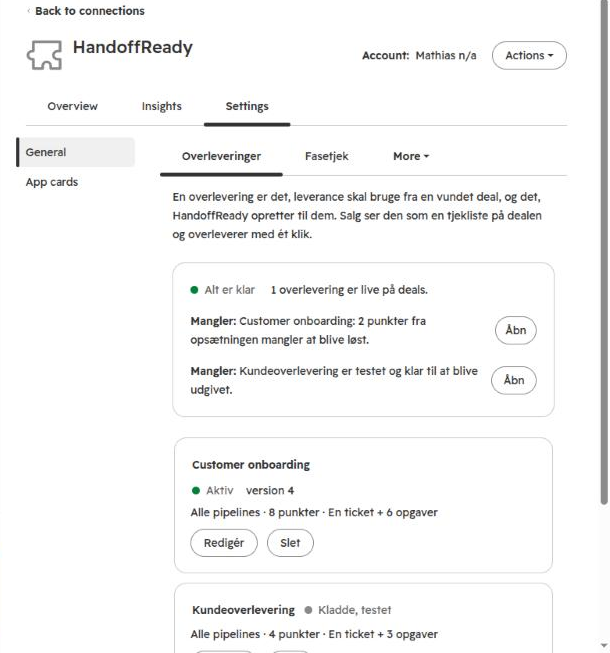
Oversigten øverst
Oversigten viser Alt er klar eller hvor mange ting, der skal rettes, og hvor mange overleveringer der er live. Under den står hver ting med Ret: (noget virker ikke) eller Mangler: (noget, du ikke er færdig med) og en knap, der går derhen. Den finder:
- dealfelter, pipelines, faser og ticketfelter, en overlevering bruger, men som er slettet i HubSpot;
- overleveringer, der er sat på pause, fordi planen har færre;
- opgaver uden en tidszone til forfaldsdatoer;
- en fejlet betaling;
- kladder, der ikke er udgivet, og åbne punkter fra en færdig proces.
Første overlevering
-
Vælg en færdig proces. Er der ingen overlevering
endnu, starter siden her; ellers klikker du
Ny overlevering. Under
Start fra en færdig proces vælger du den, der ligner
jeres måde at arbejde på, og klikker Brug denne proces.
Du ser alt, processen bruger, med vores bedste bud på det felt i
din konto, der passer. Vælg et andet felt, spring punktet over,
eller lad HandoffReady oprette feltet. Intet oprettes, før du
klikker Opret kladden. Vil du starte helt forfra, vælger
du en almindelig skabelon længere nede.
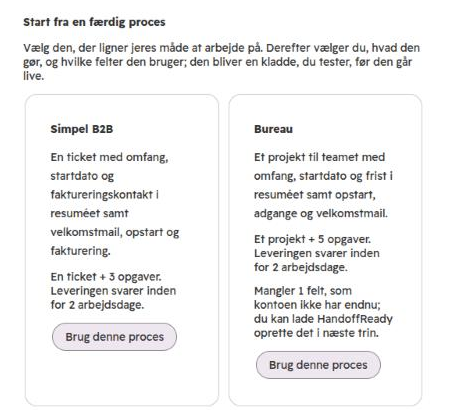
Hver færdig proces siger, hvad den opretter, og hvor hurtigt leveringen skal svare. -
Tilpas den. Editoren har seks dele:
- Hvilke deals får denne overlevering: navnet sælgerne ser, og de deal-pipelines, den gælder for. Ingen valgt betyder alle.
- Hvad salg skal udfylde: de dealegenskaber, leveringen skal have (op til 40), og om dealen skal have en virksomhed og en kontakt. Under På dealens virksomhed, kontakter og andre poster kan du med Tilføj et krav også kræve felter på virksomheden, kontakterne og brugerdefinerede objekter, fx at en kontakt med etiketten Beslutningstager har et telefonnummer. Kravene skrives som fasetjek og er påkrævede, medmindre du vælger Kun en advarsel. På kortet står hvert krav med en knap til posten, der mangler feltet. Krav på brugerdefinerede objekter kræver HubSpot Enterprise.
- Hvad leveringen får, og hvor hurtigt den svarer: ekstra felter og lovede datoer i resuméet og svarfristen i arbejdsdage.
- Hvem tager over, og hvem må acceptere: hvem der må acceptere, og hvem der ejer den nye ticket eller det nye projekt (fast, efter dealejerens team eller på skift).
-
Hvad der oprettes: en ticket, et projekt eller kun
opgaver; pipeline, startfase, ejer og navn.
{deal}bliver til dealens navn. Her kobler du felter og kan oprette et ticketfelt, der kopierer fx dealens beløb. - Opgaver: navn, antal dage efter overleveringen og ansvarlig. Type og prioritet ligger under Type og prioritet. Antallet afhænger af planen.
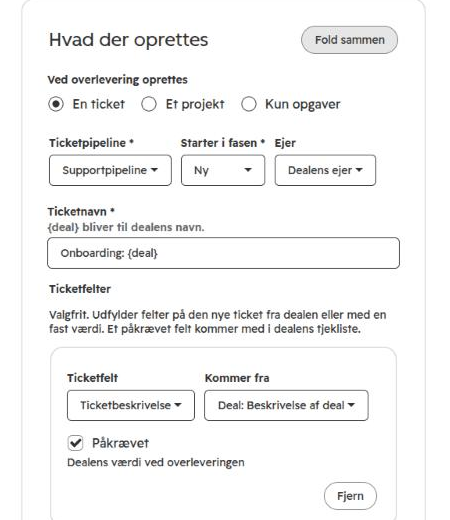
En del, du har åbnet. Fold sammen lukker den igen. - Test den på en rigtig deal. Under Test og udgiv vælger du en nyligt vundet deal eller indsætter en deals post-ID og klikker Test med denne deal. Du ser, hvad kladden ville oprette. Testen opretter intet i HubSpot.
-
Udgiv. Når netop den gemte kladde er testet,
klikker du Udgiv. Opretter overleveringen opgaver, beder
siden dig først vælge en tidszone til forfaldsdatoer.
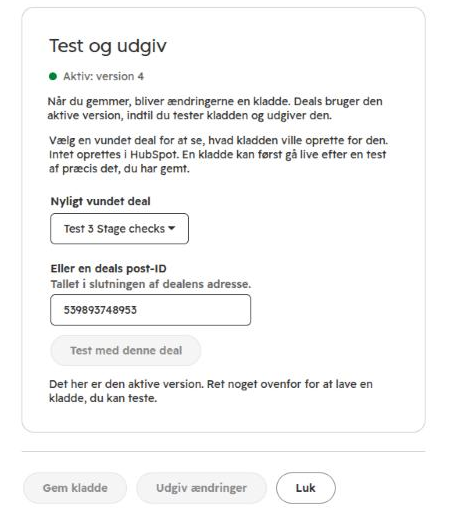
Testen viser, hvad der ville blive oprettet, uden at skrive noget i HubSpot.
Ændre en overlevering, der er live
En overlevering, der er live, åbner foldet sammen: hver del står med sine valg på én linje, så du kan se det hele uden at rulle. Klik Ændr på den del, du vil ændre, eller Vis alle dele. En del, der skal rettes, åbner af sig selv.
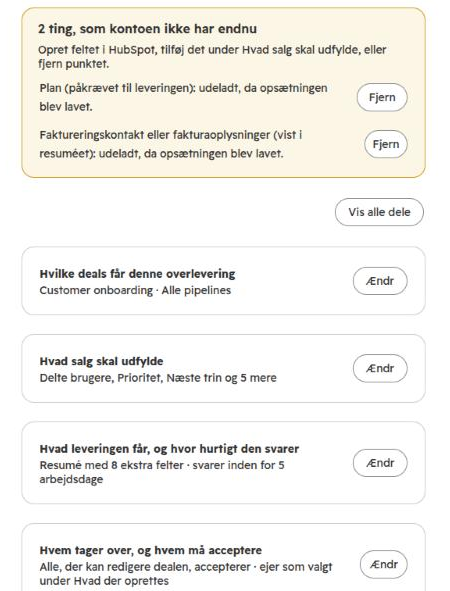
Ændringen gemmes som kladde, og deals bruger den udgivne version, indtil du har testet og udgivet kladden. Har du testet overleveringen før, klarer Gem, test og udgiv det i ét klik: den tester på samme deal som sidst og udgiver kun, hvis intet er galt. Hver udgivelse får et versionsnummer. Kassér kladde går tilbage til den udgivne version.
Fasetjek (valgfrit)
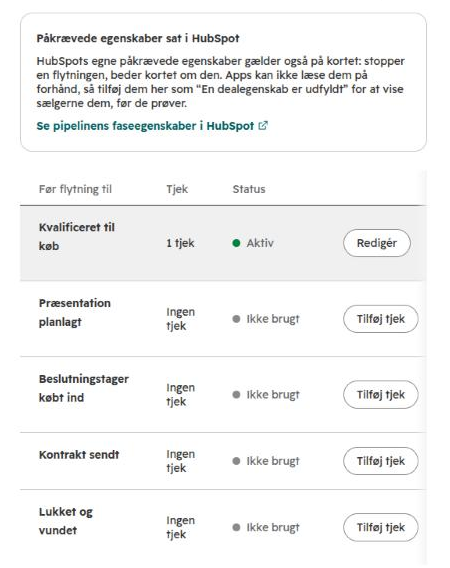
Under fanen Fasetjek bestemmer du, hvad en deal skal have, før den flyttes til hver fase. Øverst står de egenskaber, HubSpot selv kræver før en fase, med et link til pipelinens indstillinger i HubSpot. Se Fasetjek for hele vejledningen.
Forfaldsdatoer
Under fanen Forfaldsdatoer vælger du kontoens tidszone (fx Europe/Copenhagen) og den time, opgaver forfalder (0–23). En overlevering med opgaver kan ikke udgives, før der er valgt en tidszone. Tidszonen bruges også, når fasetjek sammenligner datoer.
Ældre deals
HandoffReady finder selv deals, der er vundet de seneste 30 dage. Under Ældre deals på samme fane kan en Super Admin kigge op til 365 dage tilbage. Ældre deals vises kun som ventende; intet bliver oprettet.
Plan og konto
Fanen Plan og konto viser planen, prøveperioden og hvad planen giver, med links til fakturaer og kontoportalen. Her afbryder du også forbindelsen (se 5. Afbryd).
Find kortet på dealen
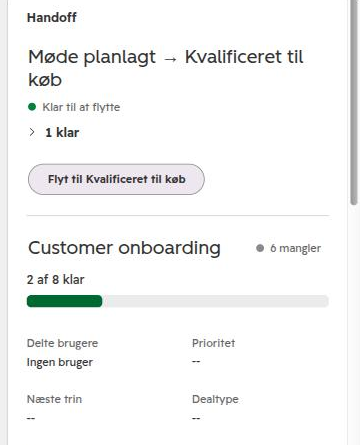
Kortet Handoff vises på dealposten i den midterste kolonne.
3. Brug
Det sælgeren gør
- Åbn en deal i en af de valgte pipelines. Har pipelinen fasetjek, viser kortet øverst vejen til næste fase, fx Møde planlagt → Kvalificeret til køb, og hvad der mangler. Ret det, og klik Flyt til …. Kræver HubSpot selv en egenskab før fasen, beder kortet om den. Se Fasetjek.
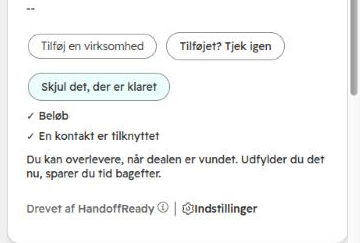
- Tjeklisten til leveringen viser, hvor meget der er klar, og hvad der mangler. Udfyld felterne direkte i kortet. Mangler dealen en virksomhed eller en kontakt, klikker du Tilføj en virksomhed eller Tilføj en kontakt og vælger den i HubSpots formular. Klik derefter Tilføjet? Tjek igen; HubSpot fortæller ikke kortet om nye tilknytninger. Vis det klarede viser det, der allerede er på plads.
- Når dealen er vundet og alt er klar, klik Se overleveringen først. Du ser ejer, feltværdier, tilknyttede poster, opgaver og forfaldsdatoer, og intet er skrevet i HubSpot endnu.
- Klik Opret overleveringen. Har dealen ændret sig siden forhåndsvisningen, får du den opdaterede forhåndsvisning først.
- Kortet viser Overleveret med resuméet, et link til det oprettede og en historik.
Det leveringen gør
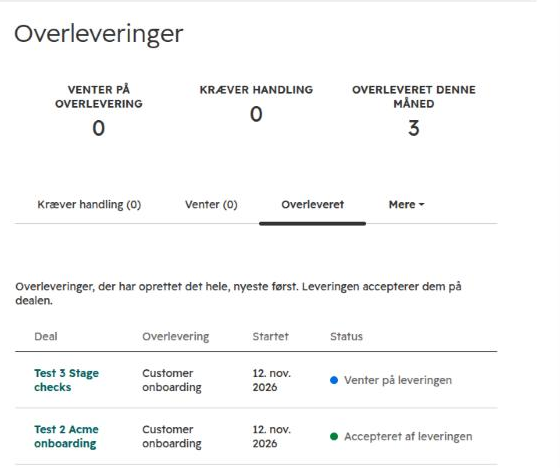
Appsiden Overleveringer (under HandoffReady i HubSpots menu) har faner for Kræver handling (overleveringer, der er startet men ikke færdige), Venter (vundne deals uden overlevering; de forsvinder ikke, fordi de bliver gamle), Overleveret og Sprungne tjek (deals, der nåede en fase uden om et blokerende fasetjek). Åbn dealen fra listen, og klik Acceptér overleveringen på kortet, når leveringen har taget over.
Overdragelsen: resuméet, accept og tilbagesendelse
Når sælgeren overdrager, gemmer HandoffReady et resumé af det solgte: beløb, lukkedato, de lovede datoer og felter, I har valgt, og produktlinjerne. Resuméet vises på kortet, og det skrives som en note på ticketen eller projektet (eller dealen), med et link tilbage til dealen. Ticketens ejer får opgaven Ny overlevering: <dealnavn> med svarfristen som forfald.
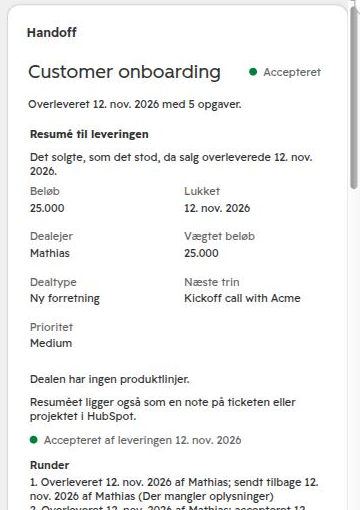
- Acceptér overleveringen tager den på sig. Hvem der må, bestemmer overleveringens opsætning: alle, der kan redigere dealen (standard), alle undtagen den, der overdrog, eller kun valgte personer og teams. Kan du ikke, står der hvorfor.
- Send tilbage til salg kræver en årsag og en kort begrundelse. Dealens ejer får en opgave, og leveringens opgave lukkes. Begrundelsen vises kun på kortet; i statistikken tælles kun årsagen.
- Sælgeren retter dealen og klikker Overlevér igen. Kortet kører tjeklisten igen og viser, hvad der mangler, og hvad der er ændret siden den tilbagesendte overlevering: tilføjet, ændret eller fjernet, også produktlinjer. Først derefter sendes den. Noten og ticketens eller projektets titel og felter opdateres (noten markeres Opdateret, og der kommer ikke en ny), og leveringen får en ny opgave.
Svarfristen regnes i danske arbejdsdage. Sene overleveringer markeres på kortet; med Pro opretter HandoffReady også en påmindelsesopgave. Resuméet slettes efter 180 dage, også hvis ingen har svaret. Navne hentes fra HubSpots ejere, når kortet åbnes.
Statistik
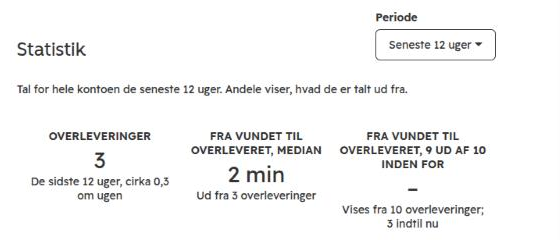
Under køen på appsiden: for de sidste 4, 12 eller 26 uger overleveringer pr. uge, tid fra vundet til overleveret (median og 9 ud af 10), tid fra overlevering til accept, andel accepteret, åbne punkter, faseskift med kortet mod faseskift uden om tjekkene, andelen pr. fase og de tjek, der oftest fejler. Kun tal for hele kontoen, ingen dealnavne. De samme tal står i kontoportalen. Med Pro er der også en rapport pr. sælger og pr. overlevering: andel sendt tilbage, de hyppigste årsager, tid til accept og forsinkede.
Det HandoffReady gør af sig selv
- Inden for få sekunder: HubSpot giver besked, når en deal bliver vundet eller skifter fase. Vundne deals kommer i køen, og deals, der sprang fasetjek over, kommer under Sprungne tjek.
- Hvert 10. minut: kigger selv efter vundne deals og faseskift, hvis en besked fra HubSpot gik tabt.
- Hvert 2. minut: tjekker overleveringer, hvor HubSpot ikke nåede at svare. HandoffReady slår op, hvad der blev oprettet, i stedet for at oprette det igen. Kan den ikke afgøre det efter 10 minutter, markeres trinnet til reparation.
- Når kortet åbnes: tjekker, at overleveringens ticket eller projekt stadig findes.
Bemærk HandoffReady sender ingen e-mails. Men en ny ticket, et projekt, en opgave eller et faseskift kan starte jeres egne HubSpot-workflows. HandoffReady flytter kun en deal, når en bruger klikker Flyt til …, og kan ikke forhindre, at deals flyttes på andre måder.
4. Kontoportal og betaling
Plan og betaling ses under fanen Plan og konto i indstillingerne. Der kan en Super Admin vælge Pro pr. måned eller pr. år med kort. Resten ligger i kontoportalen, som indstillingerne linker til (Fakturaer og abonnement):
-
Åbn
https://handoff.maaaw.dk/account, og klik Log ind med HubSpot. Kun Super Admins i kontoen kan logge ind. Er du Super Admin i flere konti, logger du ind én gang pr. konto. - Under Statistik ser du de samme tal som på appsiden.
- Under Abonnement: firmaoplysninger (navn, adresse, momsnummer, faktura-e-mail og en ordrereference/PO), fakturaer med PDF, betaling af årsplanen på faktura med 14 dages frist, Stripes kundeportal til kort og opsigelse, og fælles betaling med en anden HubSpot-konto, du også er Super Admin i.
Bemærk Login-sessionen gælder i 8 timer og gemmes i en cookie med din HubSpot-bruger og e-mail. HandoffReady beholder ikke din HubSpot-adgang efter login. Firmaoplysningerne sendes til Stripe og gemmes kun dér. Betaler en bogholder uden HubSpot-bruger, kan en Super Admin hente fakturaerne som PDF eller åbne Stripes kundeportal for dem.
5. Afbryd
- Åbn HandoffReadys indstillinger (se Opsæt).
- Under fanen Plan og konto, klik Afbryd forbindelsen til appen og derefter Ja, afbryd forbindelsen.
HandoffReady beder HubSpot om at fjerne appen fra kontoen, tilbagekalder sin adgang og sletter sine adgangsnøgler med det samme. Det, HandoffReady har oprettet, bliver i HubSpot. Hvad der sker med data.
6. Afinstaller
Du kan også afinstallere fra HubSpot: Settings → Integrations → Connected Apps → HandoffReady → Actions → Uninstall, og skriv "uninstall" for at bekræfte. Se HubSpots vejledning om at installere og afinstallere apps. Det svarer til at afbryde i HandoffReady, men HandoffReady opdager det først, når HubSpot afviser dens adgang.
Hvad sker der med data
- Tickets, projekter og opgaver, HandoffReady har oprettet, og de faser, deals er flyttet til, bliver i HubSpot.
- Adgangsnøglerne slettes med det samme, når du afbryder i HandoffReady.
- Opsætning, fasetjek, historik og kø gemmes i 30 dage, hvis du installerer igen, og slettes derefter. Sikkerhedskopier forsvinder 14 dage senere.
Få hjælp
Skriv til hello@maaaw.dk. Vi svarer inden for to arbejdsdage (danske hverdage). Skriv kontoens id (portal id) og hvilken deal det drejer sig om, men send ikke kundedata. Mere om support.